홈 서버 원격접속: Cloudflare Tunnel 활용하기
포트 포워딩 없이 Cloudflare Tunnel로 홈 서버에 외부 접속하는 방법
Contents
집에 구성한 리눅스 서버를 외부에서 접속하기 위한 방법 중 하나를 소개한다. 방식은 여러가지겠으나, 아래와 같은 기준으로 Cloudflare Tunnel을 선택했다.
- 유지비용이 없거나 저렴한가
- 설정이 비교적 간단하고 레퍼런스가 충분한가
- 공유기에 물린 공인 IP를 가릴 수 있는가
필자는 집 서버에 도커 이미지를 올려둘 레지스트리와 친구들과 쓰는 게임 서버 등을 올려 활용하고 있다. 따라서 문제가 발생했을 때 카페나 외부에 있더라도 집에 구성해둔 서버를 자유롭게 접근할 필요가 있었다. 클라우드플레어의 터널은 현재로써 무료이고, “터널” 이란 이름에 걸맞게 공인 IP를 입력하지 않고도 SSH 접속이 가능하다. 쁘띠 실험실들을 외부에서 접속하기 위한 좋은 선택인 것 같아서 방법을 공유한다.
개념적으로 헷갈릴 수 있는 부분이 있어 클라우드플레어 터널에 대한 간단한 개요만 짚고 How To 를 설명한다.
Cloudflare Tunnel 개요
공개 IP 주소 없이 리소스를 Cloudflare에 연결 가능한 방법으로 소개된다. (공식문서: 클라우드플레어 터널 참조) 서버 내 경량 데몬(cloudflared)을 설치하여 클라우드플레어 글로벌 네트워크로의 전용 연결을 생성한다. 즉 이 서비스를 사용하면 트래픽은 클라우드플레어를 경유한다.
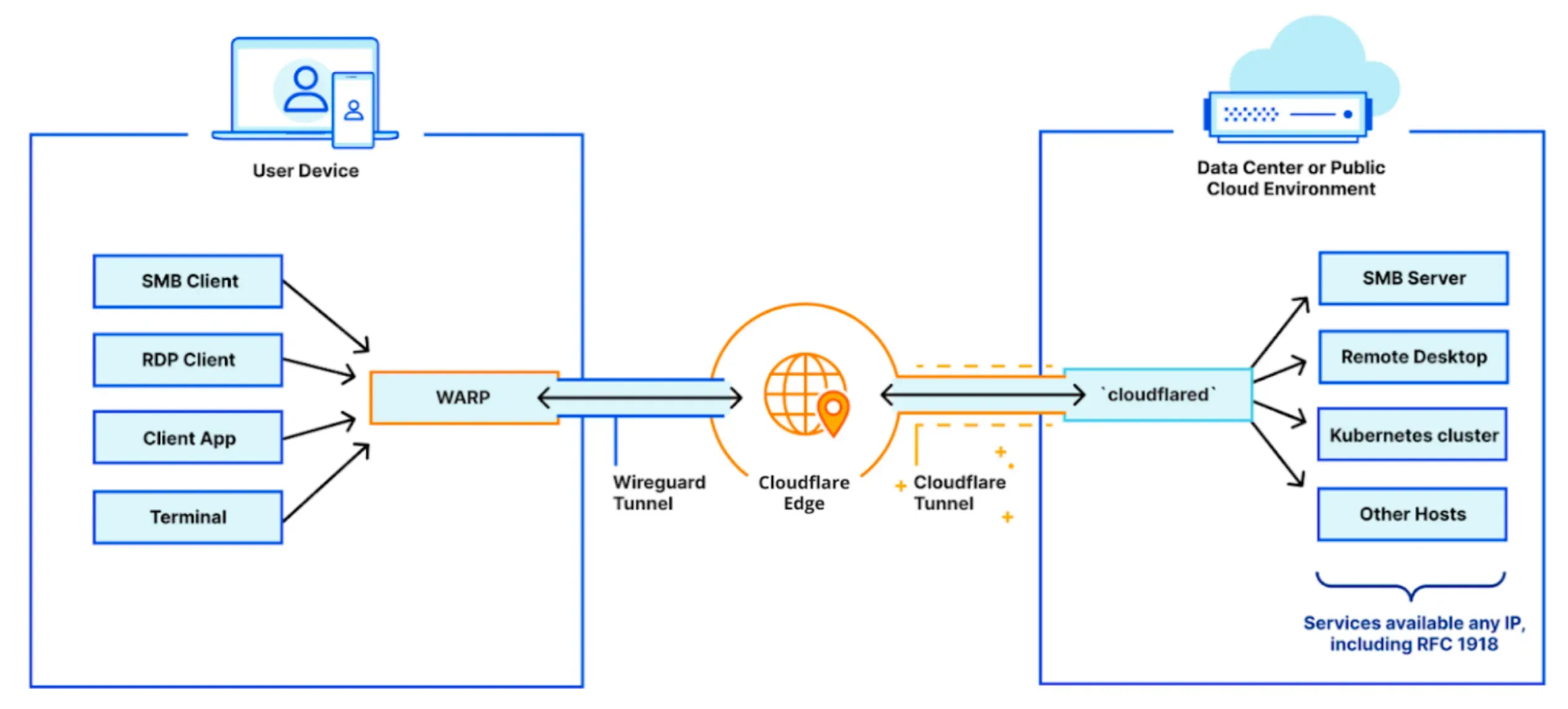
우리가 알아두어야 할 컴포넌트들은 아래와 같다.
cloudflared: 서버에 설치할 데몬- Cloudflare WARP: 유저 디바이스에 설치할 클라이언트
- 클라우드플레어 네트워크: WARP가 발신한 트래픽을
cloudflared로 라우팅한다
이 컴포넌트를 기준으로 우리가 할 것은 다음과 같다.
- 클라우드플레어에 가입하고, Zero Trust 팀을 구성
- 서버에
cloudflared를 설치하고 CIDR 라우팅 설정 - 클라이언트 기기에 WARP 설치와 기기 등록
- SSH 라우팅 설정
서버는 Ubuntu 24.04.3 LTS로 전제했다.
클라우드플레어 Zero Trust 생성
클라우드플레어 터널은 클라우드플레어 Zero Trust 서비스의 하위 기능이므로, Zero Trust 팀 생성이 필요하다. “클라우드플레어 Zero Trust” 서비스는 일종의 VPN 확장판이라 이해할 수 있다.
- https://dash.cloudflare.com/sign-up 링크를 통해 회원가입을 먼저 진행한다.
- 대시보드의 네비게이션에서 “Zero Trust”를 선택한다.
- 리디렉션된 페이지의 안내에 따른다.
- 팀 이름 입력, 플랜 선택, 카드 등록이 뒤따른다.
이후 https://one.dash.cloudflare.com (클라우드플레어 원 대시보드)에서 해당 팀의 대시보드에 접근할 수 있다.
클라우드플레어 터널 설치와 라우팅 설정
https://one.dash.cloudflare.com 대시보드에서 다음 순서로 진행한다.
Network > Connectors메뉴로 페이지에 접근한다.- “Add a tunnel” 버튼을 통해 터널 데몬 설치와 설정을 시작한다.
- 터널 타입은 Cloudflared로 선택하고 다음으로 넘어간다.
- 터널 명을 입력하고 터널을 생성한다.
- 커넥터(
cloudflared) 설치 지시사항을 따르고 다음으로 넘어간다.- 서버의 환경을 각자의 환경에 맞게 선택한 후 설치 스크립트를 실행한다.
- 플랫폼에 따라 설치 이외의 서비스 등록 스크립트 등이 따르므로 주의한다.
- 이후 라우팅을 설정한다.
- 3개의 탭,
Published Applications,Hostname routes,CIDR가 존재하지만 이 문서에서는CIDR만 활용한다. CIDR탭을 누르고CIDR라우트를 추가한다.- 이때 설정한 네트워크 범위는 터널로 라우팅된다.
- 예를 들어
10.100.1.0/24로 범위를 택할 경우, WARP가 발신하는10.100.1.1로의 트래픽은 데몬이 설치된 서버로 라우팅된다. - 다른 VPN을 사용할 경우 네트워크 범위가 겹칠 수 있어 주의가 필요하다. 예컨대 AWS의 사설 네트워크 범위, 로컬 도커의 사설 네트워크 범위가 대표적이다.
- 3개의 탭,
다음은 필자의 라우팅 설정이다. 설정 시 참고할 수 있을 것 같다.

클라이언트 기기에 WARP 설치와 기기 등록
원격 접속할 클라이언트 기기에서 https://one.dash.cloudflare.com 대시보드에 접속한다.
Team & Resources > Devices메뉴로 페이지에 접근한다.Add a device버튼을 통해 WARP 설치를 진행한다.- 이후 절차는 Default 값 설정으로 충분하다.
WARP는 일종의 VPN 클라이언트로 이해하면 쉽다. 이제 설치된 WARP에 로그인을 시켜주자. 맥의 경우 메뉴바, 윈도우의 경우 시스템 트레이에서 WARP 아이콘을 클릭하고 설정을 진행한다.
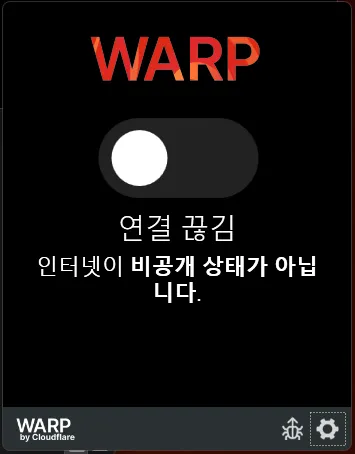
- 아이콘 클릭 후 나타난 약관 동의를 마치고, 우측 하단 톱니바퀴를 클릭한다. 맥의 경우 우측 상단에 있다.
- 기본 설정을 클릭한다.
- 설정에서 계정 메뉴를 선택한다.
- 우측 하단의
Cloudflare Zero Trust로 로그인 버튼을 통해 로그인을 진행한다. - 약관 동의 등을 진행하면 팀 이름 입력란이 나타나며, 이때 상기에서 생성한 팀 이름을 입력한다.
- 팀 이름을 입력하면 Cloudflare Access 창에 리다이렉트되며, 이때 가입한 이메일을 입력한다.
- 만약 페이지 오류가 발생한 경우, 위 WARP 설치 절차에서 자동으로 생성되는
Access controls의Policies를 설정하지 않은 경우일 수 있다.Access controls > Policies메뉴에서 이메일 정책을 추가하여 해결할 수 있다.
- 만약 페이지 오류가 발생한 경우, 위 WARP 설치 절차에서 자동으로 생성되는
- 이메일로 받은 승인코드를 입력해 로그인을 완료한다.
이제 WARP를 켜면, 설정한 CIDR로의 트래픽은 모두 원격 서버로 라우팅된다.
SSH 연결을 위한 루프백의 링크 생성하기
이제 서버의 루프백 네트워크 인터페이스에 IP 주소를 추가해 CIDR 라우팅 시 트래픽이 서버 루프백으로 라우팅될 수 있도록 하자.
CIDR 라우팅이 10.100.1.0/24라면 홈 서버에서 다음 명령어를 실행한다.
sudo ip addr add 10.100.1.10/32 dev lo상기 명령어를 통해 루프백에 주소를 추가한다. 아래 명령어로 lo 인터페이스 하위에 주소가 추가된 것을 확인할 수 있다.
ip addr show클라이언트에서는 다음 명령어로 SSH 세션을 생성할 수 있다.
ssh <계정>@10.100.1.10
끝으로
홈 서버에 SSH 접속하기 위한 Cloudflare Tunnel 사용법을 아주 최소한의 설정만 소개하여 설명하였다. 필요에 따라 서비스의 사용 방식은 다양하다. 각자 입맛에 맞게 조율하여 활용하실 때에 도움이 되길 바란다.